《石墨文档》换行设置全新教程,很多小伙伴在使用石墨文档的过程中,想要进行换行的操作,但是一直没有找到这个功能在哪里,不知道该怎么弄。石墨文档怎么换行?有兴趣的可以跟着本站小编一起去看看。
石墨文档怎么换行?
1、其实大家要想在石墨文档里进行换行,最简单的方法就是点击回车按钮,这样就能直接手动进行换行,有需要的朋友还可以尝试设置自动换行的功能。
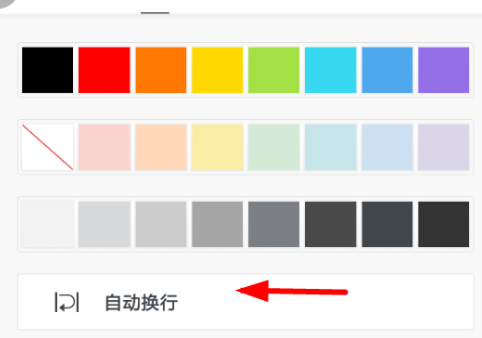
2、而想设置自动换行的朋友们,就需要在表格文档的编辑页面里点击需要修改的单元格,然后点击左下方的第三个图标,选择“自动换行”即可开启该服务。
以上就是本站小编整理的“《石墨文档》换行设置全新教程”的全部内容,想要了解更多的手机游戏策略或者软件教程,可以关注本站,每天都会实时更新一些有价值的内容,希望大家喜欢。
《石墨文档》链接权限设置方法
将石墨文档通过链接分享给其他用户之前,我们是可以对链接的权限进行设置的,这样其他用户就可以进行相应的操作了。那么石墨文档怎么设置链接权限呢?下面我就来为大家介绍一下具体的方法。
石墨文档怎么设置链接权限?
1、用户们想要在石墨文档里设置公开链接的话,就需要先从桌面找到自己需要分享的文档,然后点击文档右侧的三个点按钮,打开功能列表。
2、接下来从功能列表里直接点击“分享私有链接”选项,去将私有链接设置为公开链接。
3、从下方出现的分享列表中选择“私有”按钮,大家就可以重新设置文档权限,点击“公开可写”或“公开只读”,从而设置公开的文档链接。
石墨这些功能,希望你永远用不上,但必要时真能「救命」
一个表格放置两个信息需要用斜杠:
首先,选中单元格,然后右键,再选择设置单元格格式,在弹出的设置单元格格式中选择边框,再选择右下角的斜线图标,即可。
然后再就是设置文字,首先输入文字,如项目成本,然后将鼠标的光标对位在项目和成本之间,再就是按组合键:ALT+ENTER(回车键),功能是在一个单元格内换行,然后就是在项目前面敲空格,敲到适当位置即可,也可以适当调节单元格的宽度和高度,达到最佳效果。就可以了。
石墨文档怎样设置表格
最近有几个大新闻:
某知名互联网企业裁员,员工不满, 一怒之下把工作文件删光了 。文件缺失,无法进行工作交接,业务陷入停滞。
某省国家保密局 查处并通报了一批微信泄密案 ,包括用 微信转发 涉密文件、用 小程序识别 涉密文件、用 微信群传达 涉密文件等。当事人受到政务记过处分,单位在全市被通报批评。
看到这里,身处管理层的人可能会思考, 被删光的文件能恢复吗?怎么恢复?业务何时才能回归正轨?涉密文件是否已泄露?会产生什么隐患?
这些思考都指向一个核心问题—— 如何才能确保企业组织的文件数据资产安全可控?
8 年间,石墨积累了服务近百万家企业客户的经验,构建了 企业文件全生命周期安全管控体系 ,通过 管控、预警、补救、追溯 4 大对策,有效降低文件安全风险,杜绝文件信息泄露。
一个很常见的场景:销售数据属于敏感数据,某企业希望只有 老板和销售负责人可以查看所有小组 的销售数据, 各小组只能查看自己组 的数据。
传统办公模式下,为了安全管理,相关文件都被分散地保存在各小组负责人手中,老板想看汇总后的文件,需要找小组负责人一个个地去要,非常低效。
石墨的多重权限体系可以很好地解决文件 安全性与流通性兼顾 的问题。首先,由销售部负责人创建一个「团队空间」,将老板添加为「管理者」,将整个销售部添加为「只读协作者」;然后创建各小组的文件夹,比如华南、华北等。
在华南文件夹中,设置上级目录协作者为「没有权限」(即整个销售部除销售负责人和老板外都无法查看华南文件夹),再 单独添加华南组为「只读协作者」 ,这样就实现了“除了销售负责人、老板和华南组成员之外,其他成员无法查看华南文件夹。”
(以下所有均可点击放大查看)
如果企业希望在各组文件夹里, 只有组长能下载 文件, 其他成员只能看,不能下载 ”,可以通过 「高级权限设置」 取消上级目录的继承关系,也取消其他角色的下载权限,再手动添加各组组长,这样就实现了 同一文件夹内的差异化权限配置 。
同理,考虑到各种复杂情况,企业还可以像设置查看权限一样给文件设置 谁能打印、谁能复制、谁能创建副本 等等操作。
颗粒度更细的权限设置,石墨也能支持。以表格的单元格为例,如果企业希望某表格中的部分单元格, 全员可查看,但只有销售部门可编辑 ,那么可以为这些单元格单独设置 「锁定权限」 ,为企业全员添加「仅查看」权限,为销售部添加「可以编辑」权限即可。
小到一个单元格,大到团队空间,在石墨文档都可以进行精细的权限配置。毫不夸张地说,石墨的权限体系,其 灵活度、覆盖面比国内外几乎所有同类产品都要领先 。通过组合使用,企业完全可以根据自身业务场景定制安全且灵活的管控体系,在保障安全的前提下使企业知识最大化自由流动。
假设某员工在即将离职的时候,下载了一些工作文件带走,因为文件仅储存在员工电脑里,企业不知道该员工 短时间内下载了多份文件 ,也不知道 TA 下载了哪些文件 ,这就给文件安全埋下了一颗不定时炸弹。
在石墨文档,管理者可以通过「文件安全预警」设置 单人单天导出文件数量上限 ,如果有员工操作触发这个数量,系统会 立即发出邮件通知 ,管理者能及时得知员工的操作动态,并根据文件的信息来迅速判断这位员工的行为是否需要加以制止。
不仅是对下载这一动作的预警,在「文件安全预警」设置面板中,还可以针对 打印、开启文件共享、创建副本 等等操作进行预警设置。对涉密业务较多的企业而言, 实时预警机制 可以帮助企业将文件安全风险控制在最低状态。
后续石墨还将推出 风控引擎 进行敏感词和异常行为的监控,能够自动判断危险操作,临时停用高危账号,将事故扼杀在摇篮。
以文章开头提到的某互联网企业为例,员工离职时删光了重要文件,如果这些文件被储存在石墨文档企业账号中,管理者可以通过 「定位操作人」迅速恢复被删除的文件 ,最小化文件丢失对业务的不良影响。
如果有员工在离职时没有妥善地交接工作文件,管理者可以直接 指派交接人 拿到这些文件,避免交接不畅影响接手人后续工作的开展,影响业务平稳过渡。
如果有员工公开了企业内部机密文件,管理者也可以 在后台统一管理所有已开启公开链接的文件 ,修改文件权限,避免文件被无权限人员查看。
在石墨文档,管理者拥有对企业的全部文件的操作权限,就像一只“看不见的手”,执行一系列补救措施,将已发生事故对业务和企业造成的负面影响降到最低。
如果机密文件已经被散布到网络,企业要对此事故进行复盘和追责,但文件泄露路径不明,责任人不明,不知从何查起。
在石墨文档,企业可以通过查看「操作日志」,定向 查询任意时间段、任意操作者或任意文件的操作记录 ,包括删除、复制、登录、导出……甚至开启公开链接等操作,然后通过 搜索和筛选来还原事故现场和责任人,定位问题 ,进而做出有针对性的改善措施。
为进一步满足中大型企业对文件安全更高级别的需求,除了《企业文件安全管理方案》之外,石墨文档还提供 私有部署服务——将石墨全系办公套件与整体服务部署在企业自有服务器 ,支持公有云,私有云与自有机房,在企业数据自主掌控的前提下,使用石墨办公套件,并支持通过 API 与现有系统打通,让现有系统与石墨办公套件高效链接,大大提升企业的文件安全性,也能满足更多定制化业务场景。
文件是企业的重要资产, 管控和预警,可以防患于未然;补救与追溯,能够让损失减小到最低;私有部署则是从根本上提供的安全保障 。8 年间,石墨响应了一个又一个客户的诉求,解决了一起又一起棘手的事件,不断积累经验,才构建起这个日益完备的安全系统,希望能为注重文件安全的企业提供切实可行的保障。
《石墨文档》编辑方法
石墨文档电脑版是我们常用的一种查看和编辑文档的工具,它可以帮助用户更好的进行协同办公,很多用户在使用过程中不知道怎么编辑表格,想知道的赶快来看看下面的教程吧!
操作步骤如下:
1、如果你想要编辑表格,则需要新建一个表格才行,点击右上方的新建选项,选择其中的表格功能,如下图所示:
2、可以看到表格已经创建成功了,石墨文档内的表格与Excel软件操作使用起来并无太大的区别,不管是创建公式,还是针对单元格的编辑,都能够轻松实现,如下图所示:
3、如果你想要对整体的表格进行编辑,还可以在上方找到编辑功能,实现撤销、重做、剪切、复制、粘贴已经查找替换等操作,如下图所示:
4、如果你想要往表格中插入,只需选中单元格,接着在插入栏中选择单元格或浮动选项,最后选择想要插入的即可,如下图所示:
石墨文档|
石墨文档除了可以对文档进行编辑制作之外,还可以对进行编辑,操作也是比较方便,我们可以直接在手机石墨文档中编辑。可能有的小伙伴还不太清楚具体该怎么弄,下面我就为大家带来了石墨文档编辑的方法介绍,希望对你有所帮助。
石墨文档怎么编辑?
1、打开石墨文档,然后点击进入一个文档,接着点击文档中文字的位置,
2、唤出下方的功能菜单栏,再点击选中要编辑的,此时就可以在菜单栏选择编辑的方式了。